윈도우 11에서 로컬에 웹서버를 배포해가며 테스트 하는데 불편함이 있었다.
윈도우 10에서 작업할 때는 Tomcat의 startup.bat를 바로가기를 만들어서 작업표시줄에 심는 방식으로 톰캣을 빠르게 내렸다 올릴 수 있었는데 윈도우 11에서는 정책이 바껴서 암만 작업표시줄로 드래그 해봤자 바로가기 파일은 작업표시줄에 올라가지 않는다.
시작 프로그램으로 등록하려해도 애초에 바로가기는 프로그램이 아니라 윈도우 메뉴에서 검색해도 나오지 않는다.
각종 설정들 떄문에 IDE로 서버를 내렸다 올렸다 하기에는 설정이 복잡하고..
그래서 나름 간단한 편법을 찾았다.
배치(bat) 파일의 바로가기 만들기
간단하다.
배치파일을 우클릭한 뒤 바로가기 만들기 클릭하면 된다.
만들어진 배치파일은 수정 후 다른 위치로 이동시킬 것이기 때문에 그냥 현재 작업폴더에 만드는게 편하다.
다른 위치로 보내버리고 찾아 헤매지 말자.
바로가기 파일의 속성을 수정하여 콘솔 실행 방식으로 변경
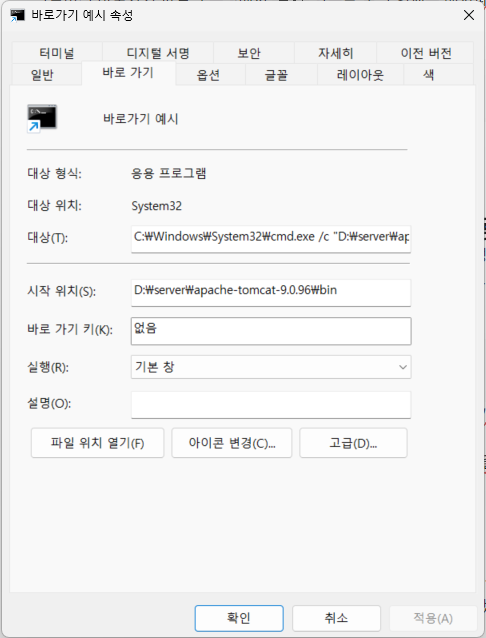
만들어진 바로가기 파일의 속성에서 바로 가기 탭의 대상 항목을 보면 현재는 원본 배치파일의 경로만 입력되어있을 것이다.
아래와같이 수정해서 콘솔 CMD로 실행하는 방식으로 변경해주자.
cmd /c "{bat 파일 경로}"cmd /c ~ 로 저장하면 아래와같이 자동으로 cmd.exe 경로로 바뀐다.
수정한 바로가기를 Windows Programs 폴더로 이동하기
윈도우에서도 윈도우 메뉴에서 검색되는 프로그램의 바로가기를 생성하고 저장할 공간이 필요한 모양이다.
내가 작업할 당시에는 한번이라도 작업 표시줄에 등록한 적이 있는 프로그램의 바로가기 파일들이 이 폴더에 위치해있었다.
콘솔 실행 방식으로 변경한 바로가기 파일을 아래 경로의 폴더에 이동시킨다.
%AppData%\Roaming\Microsoft\Windows\Start Menu\Programs
윈도우에서는 이 폴더에 위치시킨 콘솔 실행 방식의 바로기기를 프로그램의 바로가기로 인식하는지 우클릭 컨텍스트 메뉴가 바뀌는 것을 확인할 수 있다.
우클릭하면 시작 화면에 고정메뉴가 있고, 해당 바로가기를 바로 작업 표시줄로 드래그 해서 등록 할 수도 있게된다.
옵션) 관리자 권한으로 실행 설정하기
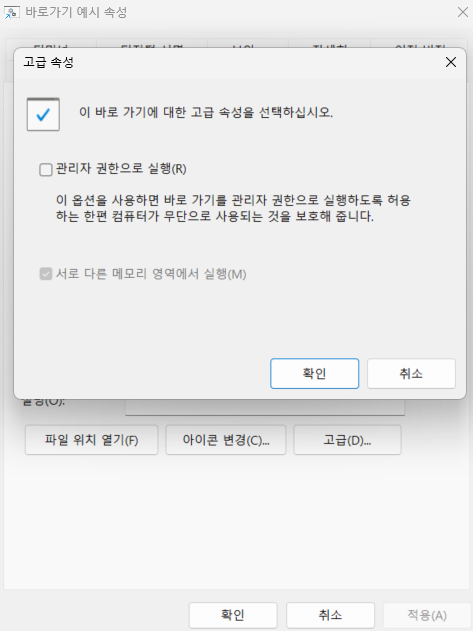
바로가기의 속성에서 바로 가기 탭 하단의 고급 버튼을 클릭하여 관리자 권한으로 실행 여부를 선택할 수 있다.
난 톰캣 실행할 때 관리자 권한까지는 필요 없어서 옵션을 끄고 사용했다.
옵션) 바로가기 아이콘 변경하기
콘솔 실행 방식으로 변경할 때 자동으로 cmd 아이콘으로 바뀌었을 텐데, 바로가기의 속성에서 바로 가기탭 하단의 아이콘 변경 버튼으로 아이콘을 원하는 것으로 설정 할 수 있다.
아이콘 파일이 있으면 별도로 지정할 수도 있고, 윈도우 기본 아이콘들로 변경할 수도 있다.
윈도우 기본 아이콘 모음은 아래 경로의 dll파일을 지정해서 볼 수 있다.
%SystemRoot%\System32\imageres.dll